
La optimización de licencias en Google Workspace es un punto crítico habitual para los administradores de cuentas de empresa. A menudo, surge la necesidad de consolidar dos cuentas para ahorrar en costes de licencia sin sacrificar la identidad anterior ni el historial completo de datos (Gmail, Drive, etc.).
Ejemplos de Situaciones en las que Podría ser Necesario este Cambio:
- Desvinculación de Empleados: Un empleado deja la empresa (la Cuenta Origen, corigen@dominio.com). El nuevo responsable (la Cuenta Destino, cdestino@dominio.com) necesita conservar el historial y seguir recibiendo/enviando correos con la dirección anterior para mantener la continuidad con los clientes.
- Consolidación de Roles Funcionales: Tienes una cuenta genérica antigua para un área (soporte-empresas@dominio.com) que ahora quieres que sea gestionada directamente por un administrador principal (soporte@dominio.com), buscando liberar la licencia de la cuenta genérica y unificar la gestión.
En ambos casos, la solución más limpia es convertir la cuenta original (corigen) en un alias de la cuenta de destino (cdestino). Sin embargo, esto requiere un proceso meticuloso. La solución implica una migración de datos exhaustiva, la eliminación segura del usuario antiguo y, finalmente, la reasignación de la dirección.
A continuación, te presentamos la única ruta segura para lograr esta fusión de cuentas en Google Workspace sin comprometer la información histórica.
🛑 La Restrición CLAVE: Por Qué DEBES Eliminar la Cuenta para Crear el Alias
Google Workspace tiene una norma fundamental que todo administrador debe conocer: una dirección de correo electrónico solo puede ser un alias (dirección alternativa) si no está asociada a ningún otro usuario, grupo o recurso activo o suspendido dentro del dominio.
Si la Cuenta Origen (corigen@dominio.com) existe como usuario, esa dirección está «ocupada», incluso si la suspendes. Intentar añadirla como alias a cdestino@dominio.com arrojará un error en la Consola de Administración.
Para cumplir con el objetivo de liberar la licencia y conservar la identidad antigua como un alias funcional, la cuenta corigen@dominio.com debe ser eliminada de forma permanente. Para evitar la pérdida de información, es imprescindible migrar todos los datos a la cuenta de destino, cdestino@dominio.com, antes de proceder a la eliminación.
🥇 Migración de Datos y Reasignación de Alias (Opción Recomendada)
Esta estrategia es la más robusta. Garantiza que la cuenta cdestino@dominio.com no solo reciba el correo de la antigua corigen@dominio.com, sino que también pueda enviar correos electrónicos utilizando esa identidad previa.
FASE 1: Preparación y MIGRACIÓN de Datos Históricos
El paso más crítico es la migración de datos. Aquí es vital tratar por separado los datos de Gmail y los de Drive (ya que utilizan herramientas distintas en la Consola de Administración).
1. Configuración de Usuarios
- Asegúrate de que la Cuenta Destino (cdestino@dominio.com) está creada, activa y tiene su licencia asignada.
- La Cuenta de Origen (corigen@dominio.com) debe permanecer activa y con licencia durante todo el proceso de migración para que el servicio pueda acceder a su contenido.
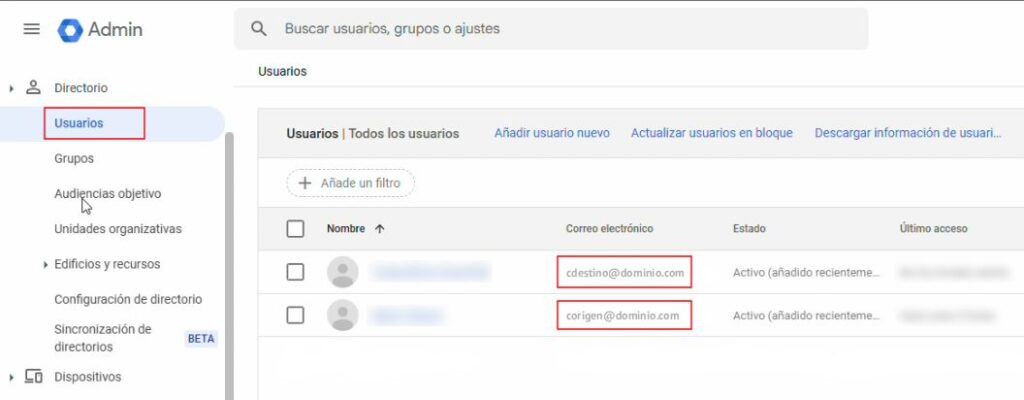
2. Migración del Correo Electrónico (Gmail)
Utiliza el Servicio de Migración de Datos (Data Migration Service), la herramienta nativa de Google para transferir buzones de un usuario a otro dentro del mismo dominio.
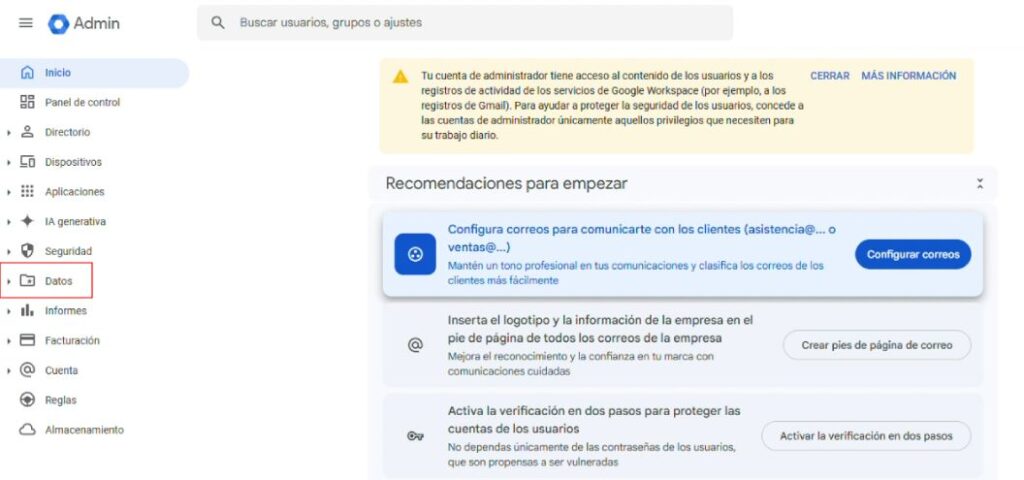
- Accede a la Consola de Administración de Google Workspace con una cuenta de superadministrador.
- Ve a Menú > Datos > Migración de datos.
- Configura una migración de Usuario a Usuario desde la dirección corigen@dominio.com hacia cdestino@dominio.com.
- Importante: Este proceso solo copia los correos, no los mueve ni los elimina de la fuente, asegurando la integridad de los datos originales si algo falla. El proceso puede tardar horas o incluso días, dependiendo del volumen de datos del buzón.
3. Migración de Archivos (Google Drive)
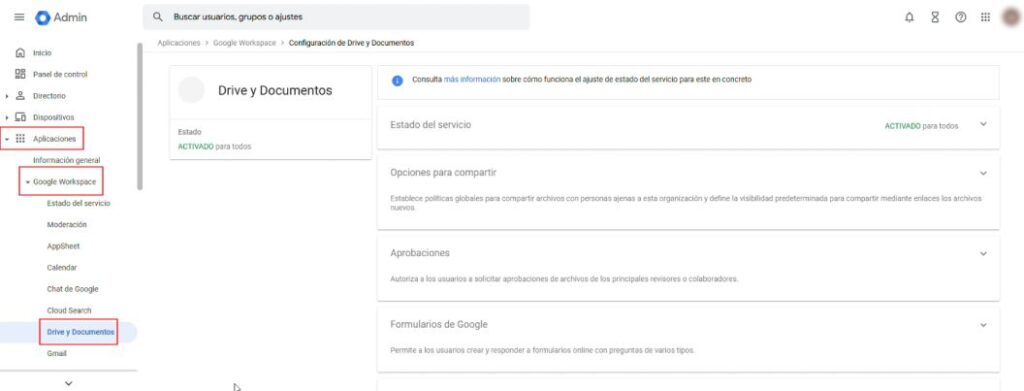
La migración de Drive requiere la transferencia de la propiedad de los archivos y carpetas, que debe realizarse aparte de la migración de Gmail.
- En la Consola de Administración, ve a Aplicaciones > Google Workspace > Drive y Documentos > Transferir propiedad.
- Introduce la dirección de correo del Propietario Actual (corigen@dominio.com) y la del Nuevo Propietario (cdestino@dominio.com).
- Haz clic en Transferir archivos. Esta acción transferirá automáticamente la propiedad de todos los archivos y carpetas de Mi Unidad de corigen a cdestino.
- El nuevo propietario (cdestino) recibirá un correo de confirmación al finalizar el proceso.
¿El proceso te está superando? Si el proceso de migración te resulta demasiado técnico, tienes problemas con la transferencia de propiedad o simplemente prefieres delegar la administración de tu plataforma, contáctanos para recibir ayuda profesional y garantizaremos una transición limpia y sin pérdida de datos.
FASE 2: Eliminación Segura y ASIGNACIÓN del Alias
Una vez confirmada la migración de datos, es el momento de liberar la dirección de correo electrónico antigua.
4. Verificación Final de Datos
Antes de continuar, esta es tu última oportunidad de revisar: asegúrate de que el usuario cdestino@dominio.com puede ver tanto su correo nuevo como el histórico de corigen, y que todos los archivos de Drive aparecen correctamente en su unidad.
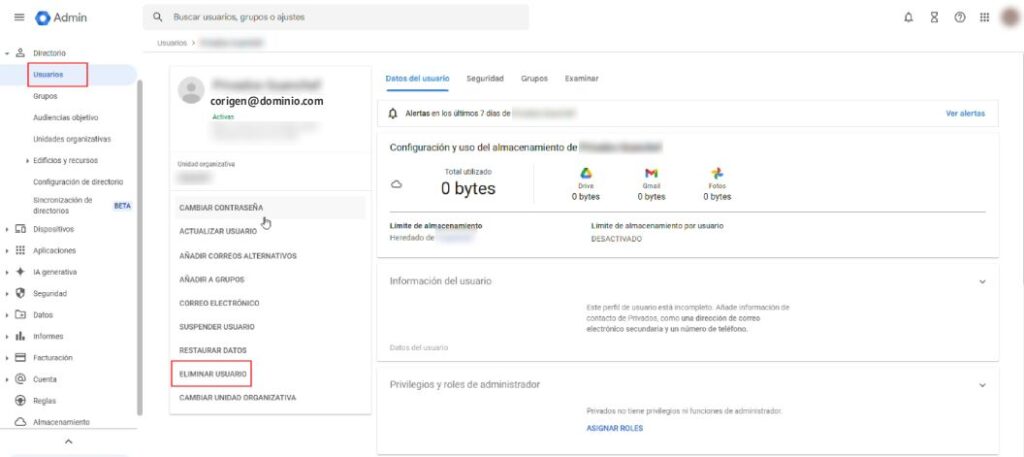
5. Eliminación del Usuario (Liberación de la Dirección)
- En la Consola de Administración, ve a Directorio > Usuarios, selecciona corigen@dominio.com y haz clic en Eliminar usuario.
- Importante: Si seguiste los pasos anteriores, ya has completado la migración de los datos de Drive y Gmail. Confirma la eliminación, ya que esta acción revoca la licencia y la dirección corigen@dominio.com queda libre y disponible para el alias.
6. Creación del Alias
- Dirígete al usuario cdestino@dominio.com en la Consola de Administración.
- Busca la sección Información del usuario > Direcciones de correo electrónico alternativas (Alias).
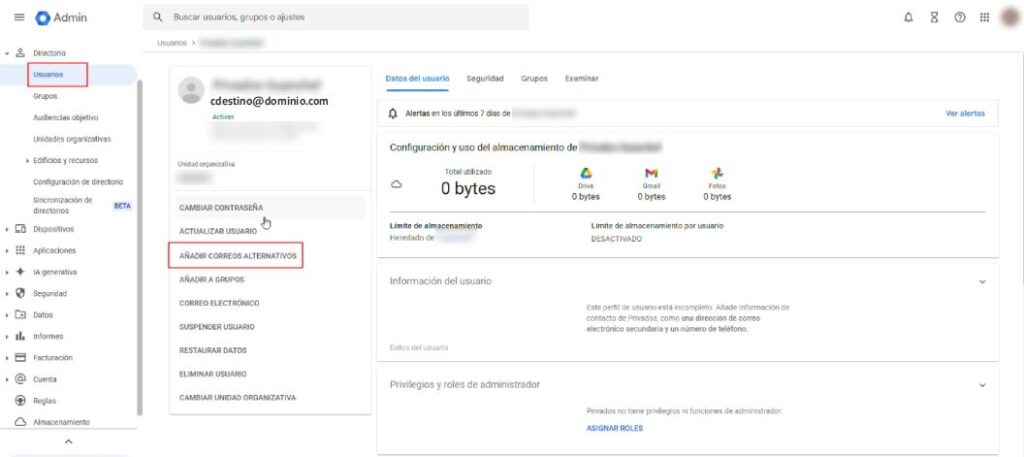
- Añade la dirección corigen@dominio.com (ahora liberada) y Guarda los cambios.
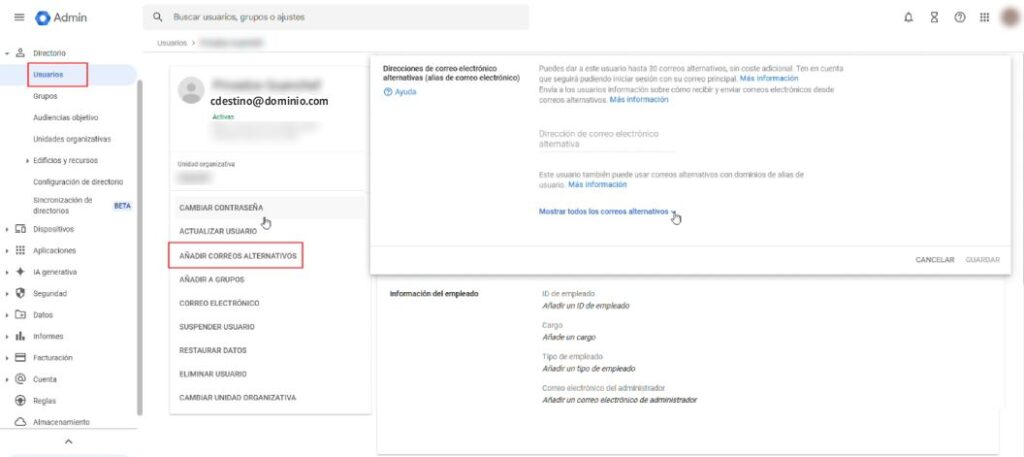
A partir de este momento, cdestino@dominio.com es la cuenta principal y recibirá automáticamente todos los correos dirigidos a corigen@dominio.com.
🎁 La Gran VENTAJA del Alias: La IDENTIDAD de Envío
La principal razón para seguir este complejo proceso de migración y eliminación, en lugar de una simple redirección, es la capacidad de mantener la identidad de envío de correos.
- Una vez que corigen@dominio.com es un alias de cdestino@dominio.com, el usuario cdestino puede configurar su cliente de Gmail para Enviar Correo Como (Send As) la dirección corigen@dominio.com.
- Esto es clave: Permite a cdestino responder a correos o iniciar nuevos mensajes, haciendo que el remitente visible sea siempre corigen@dominio.com. Para el destinatario, la comunicación parecerá continua, manteniendo la identidad y profesionalidad de la antigua dirección, lo cual es vital para la relación con clientes.
Opción Alternativa: Suspender y Redirigir (Archivado)
Si no necesitas la capacidad de Enviar como corigen y tu único objetivo es conservar la información histórica sin pagar la licencia, puedes optar por esta vía: Suspender la cuenta.
- Suspender la cuenta corigen@dominio.com (libera la licencia, pero conserva los datos de archivo).
- Crear una Regla de Enrutamiento de Correo en la Consola de Administración para que todos los mensajes dirigidos a corigen sean reenviados a cdestino.
Inconveniente: Si la cuenta cdestino responde a un correo de corigen, lo hará siempre desde cdestino@dominio.com. La identidad de envío de corigen se pierde permanentemente.
📈 RESUMEN de Opciones: ALIAS vs. Suspendido
| Característica | Opción Recomendada: Migración y Alias | Opción Sencilla: Suspendida y Redirección |
|---|---|---|
| Identidad de Envío | SÍ, puede enviar como corigen@dominio.com | NO, solo puede responder como cdestino@dominio.com |
| Licencia de corigen | Liberada (Cuenta eliminada) | Liberada (Cuenta suspendida) |
| Datos Históricos | Fusionados en el buzón y Drive de cdestino | Archivados en la cuenta suspendida de corigen (solo acceso de administrador) |
| Integración de Correo | Total, bajo una sola bandeja de entrada | Parcial, solo reenvía el correo |
El camino de la Migración y Alias es el que te recomiendo si buscas continuidad operativa total y ahorro de costes.
¿Quieres IR MÁS ALLÁ y Crecer?
Ahora que has optimizado los costes de licencias de tu infraestructura digital, ¿quieres invertir ese ahorro en un crecimiento real?
Podemos ayudarte a capitalizar el valor de tu marca y adquirir nuevos clientes con dos estrategias fundamentales:
- Aumenta tu Visibilidad Orgánica: Transforma tu web en una herramienta de crecimiento constante con una estrategia de posicionamiento SEO personalizada. Dejamos de depender de la publicidad para atraer tráfico cualificado.
- Captura de Clientes Inmediata: Si buscas resultados rápidos y rentables, podemos ayudarte a captar clientes con campañas de publicidad en Google Ads de alto rendimiento que maximicen tu retorno de inversión.